质粒图谱读取管理器 Alpha 0.1.2 图文说明书
这份说明书按实际使用路径组织内容,帮助你从文件导入、图谱管理一路走到引物、酶切、序列浏览和实验性功能页面。
基础工作流
先理解总流程
最推荐的使用顺序是:先预读文件夹,导入到文件管理,再决定打开哪些图谱;之后进入图谱分析页做引物、Feature、酶切和序列层面的工作。
预读阶段
先建立候选集合,避免一上来就把所有图谱都塞进分析页。
文件管理阶段
负责检索、筛选、载体识别、Feature 归类和批量打开。
分析阶段
围绕已打开图谱进入引物、Feature、酶切、序列浏览以及实验性模块。
基础工作流 / 导入
导入与预读
建议优先点“选择文件夹(多级预读)”。这样软件会先读取目录结构和图谱元信息,再由你决定把哪些条目正式导入文件管理。
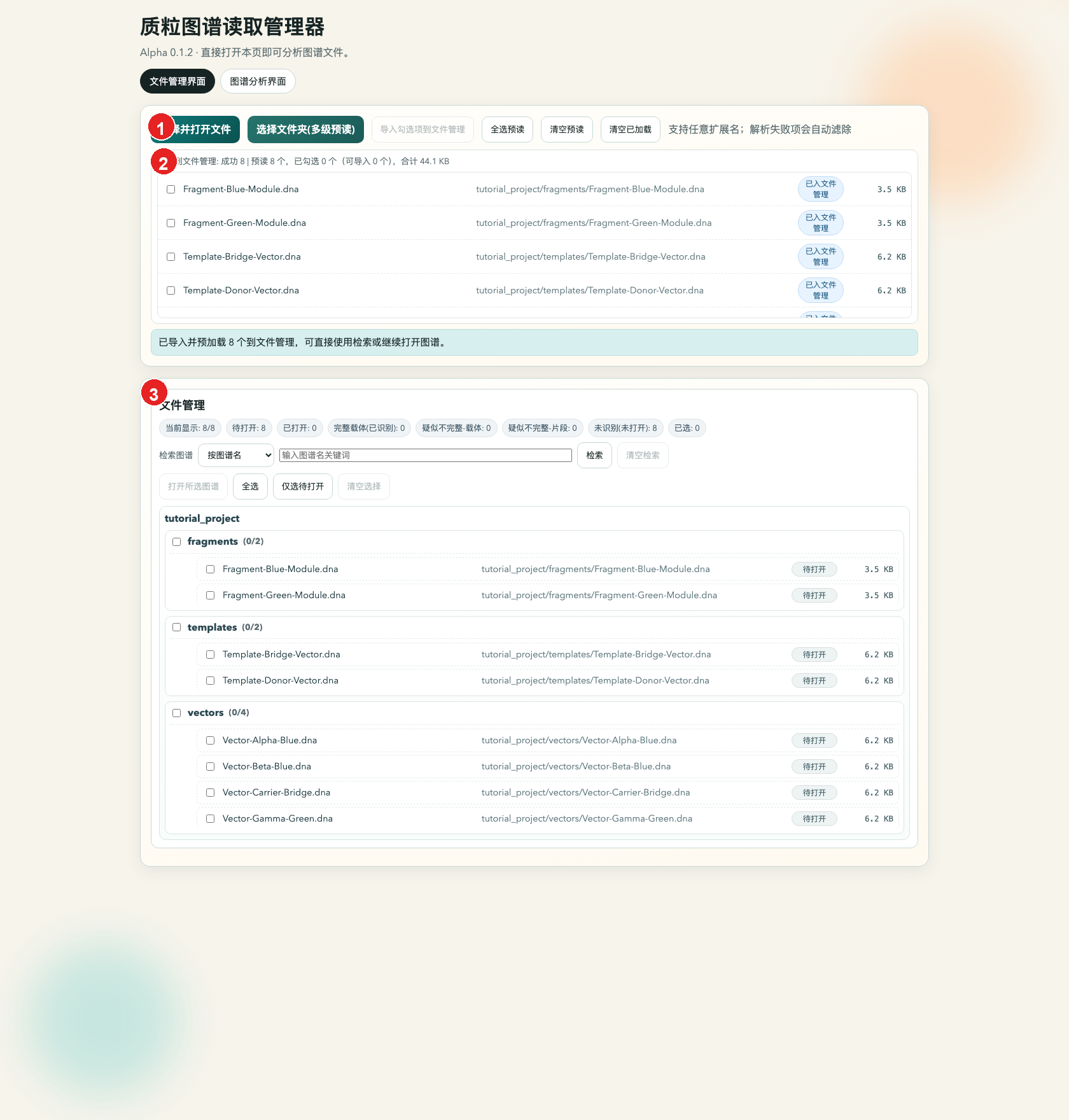 图中红色序号点基于页面实际元素坐标定位。当前截图使用的是内置假数据集 tutorial_project。
序号对应
- 顶部导入区:选择文件、选择文件夹、导入勾选项、全选预读、清空预读。
- 预读结果区:显示当前预读了多少个图谱、勾选了多少个、总体积多大。
- 文件管理入口区:导入后的目录树和待打开文件都会落到这里。
正确用法
- 先做预读,不要急着直接打开。
- 确认候选文件没问题,再点“导入勾选项到文件管理”。
- 进入文件管理后再决定真正要打开哪些图谱。
现在说明书中的图谱名、目录名、注释名全部是模拟名称,用来演示功能,不包含任何真实实验命名。
基础工作流 / 文件管理
文件系统视图
这里是整个软件的批量管理中枢。它负责显示目录树、图谱状态、载体识别结果,并提供按图谱名、引物名、Feature 名、DNA 序列的检索。
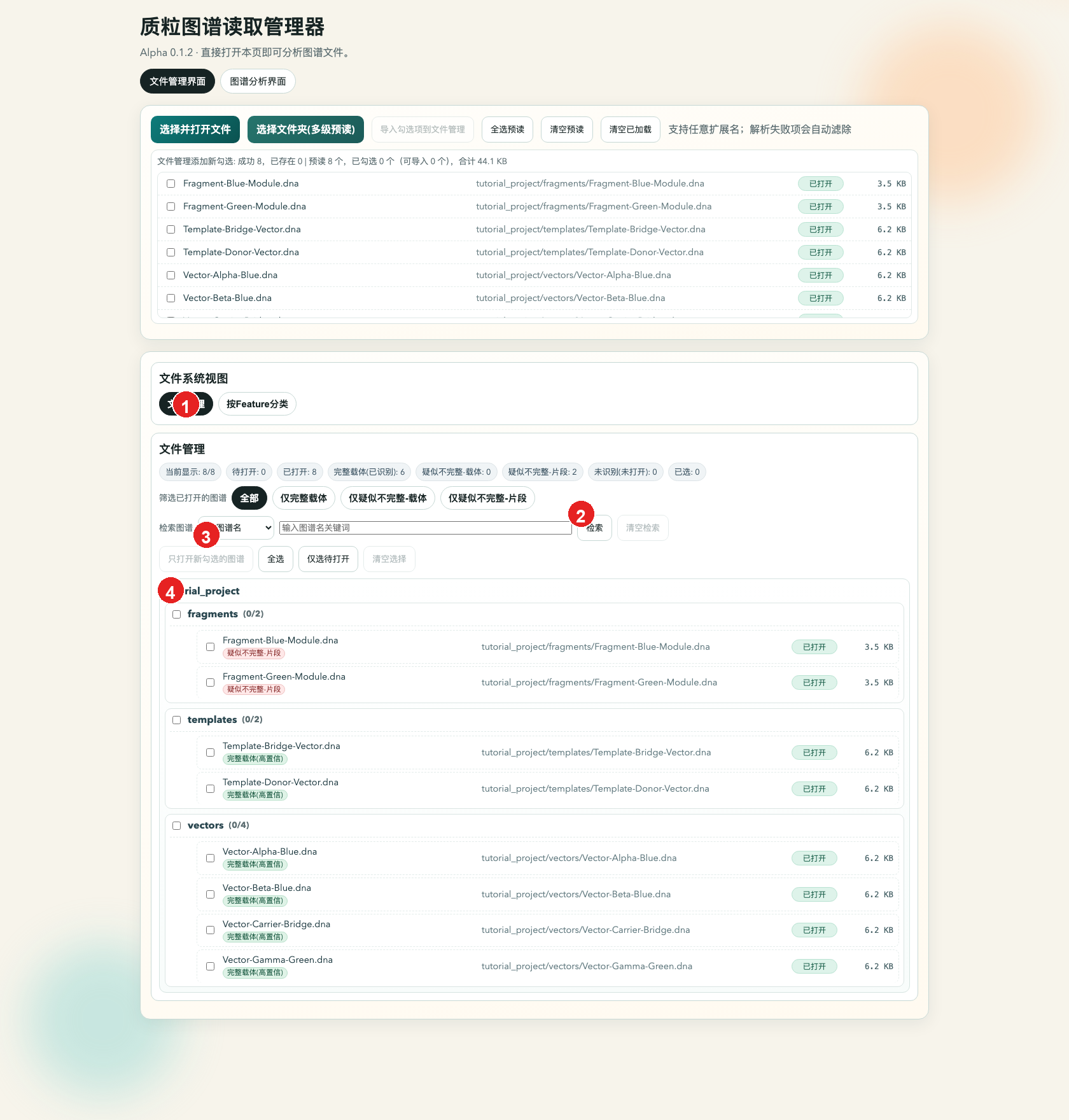 当前假数据集被识别为 6 个完整载体和 2 个片段,便于说明完整载体 / 片段筛选的差异。
序号对应
- 文件管理子选项卡入口。
- 检索输入框:支持按图谱名、引物名、Feature 名、DNA 序列切换检索模式。
- 打开按钮:在第一次打开之后,会切换到“只打开新勾选的图谱”逻辑。
- 文件树主体:显示目录层级、状态标签、是否已打开以及文件大小。
这个页面能解决什么问题
- 从大量图谱里只挑一部分进入分析页。
- 快速筛出完整载体或疑似片段。
- 根据一段 DNA 序列反查可能命中的图谱。
基础工作流 / Feature归类
按 Feature 分类
这个页面会读取所有已打开图谱的 Feature,滤掉全体共有项,再按亚群组织成多级目录树。适合项目级 Feature 批量整理。
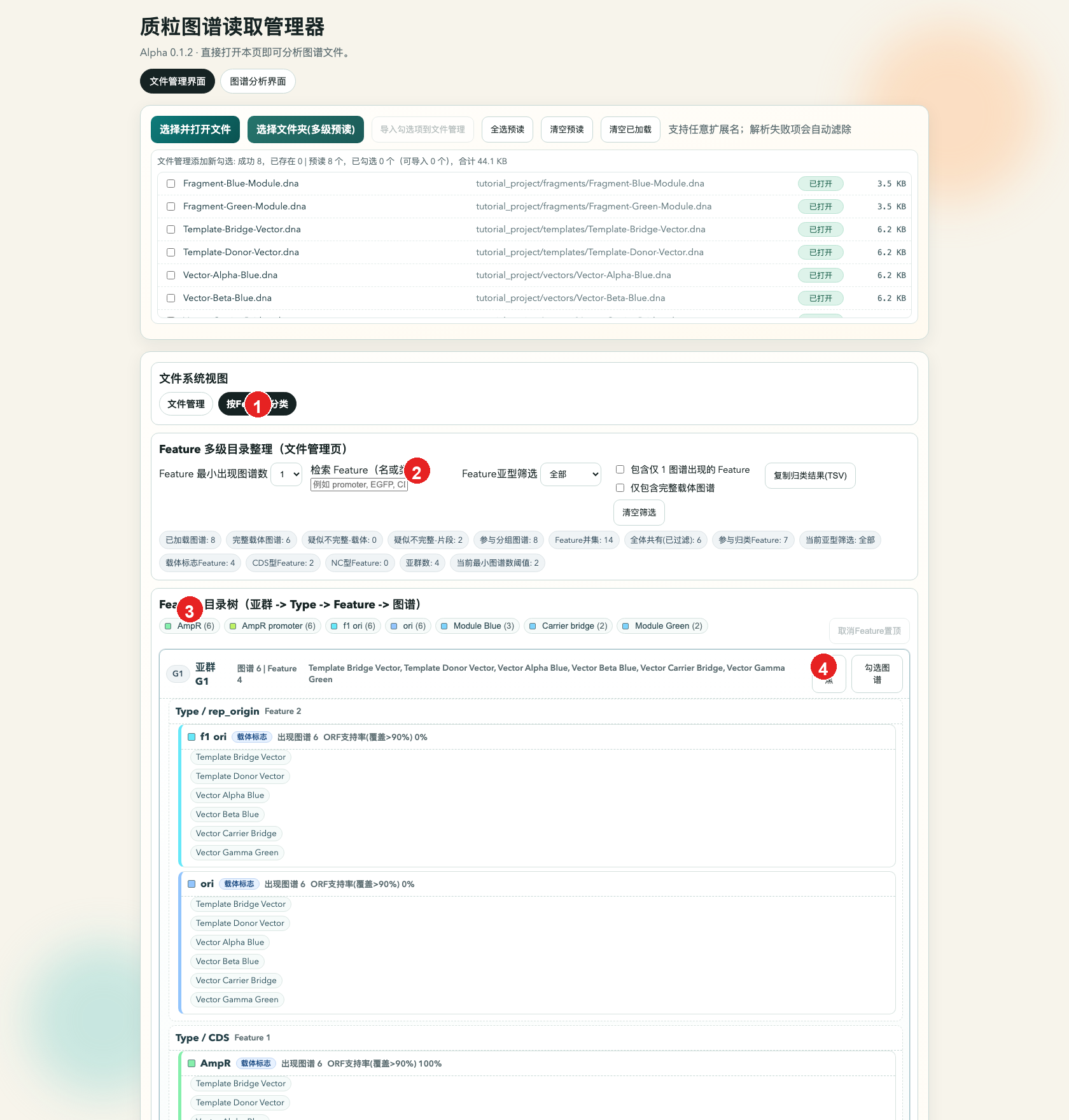 当前示例中使用的是假 Feature,如
 Module Blue、Carrier bridge、ReporterCore。
序号对应
- “按Feature分类”子选项卡入口。
- 筛选控制区:最小出现图谱数、Feature 检索、Feature 亚型筛选、是否仅含完整载体图谱。
- Feature 快速标签区:点击某个标签后会把对应 Feature 置顶聚焦。
- 多级目录树:按“亚群 -> Type -> Feature -> 图谱”组织结果。
亚型含义
- 载体标志:如
ori、AmpR、AmpR promoter、f1 ori。
- CDS型:多数实例被 ORF 预测支持。
- NC型:多数实例不落在 ORF 中。
- 混合:不同图谱上的支持情况不稳定。
图谱分析
进入分析页之后你会看到什么
图谱分析页先锁定当前图谱,再按模块进入引物与PCR、Features、酶切规划、序列可视化及序列比对。下面按功能拆开讲。
图谱分析 / 引物与PCR
引物与PCR:逐图谱整理
默认会落在单图谱视角下的引物总览。这里适合先看一张图谱已经自带了哪些引物,再继续做 PCR 配对与局部定位。
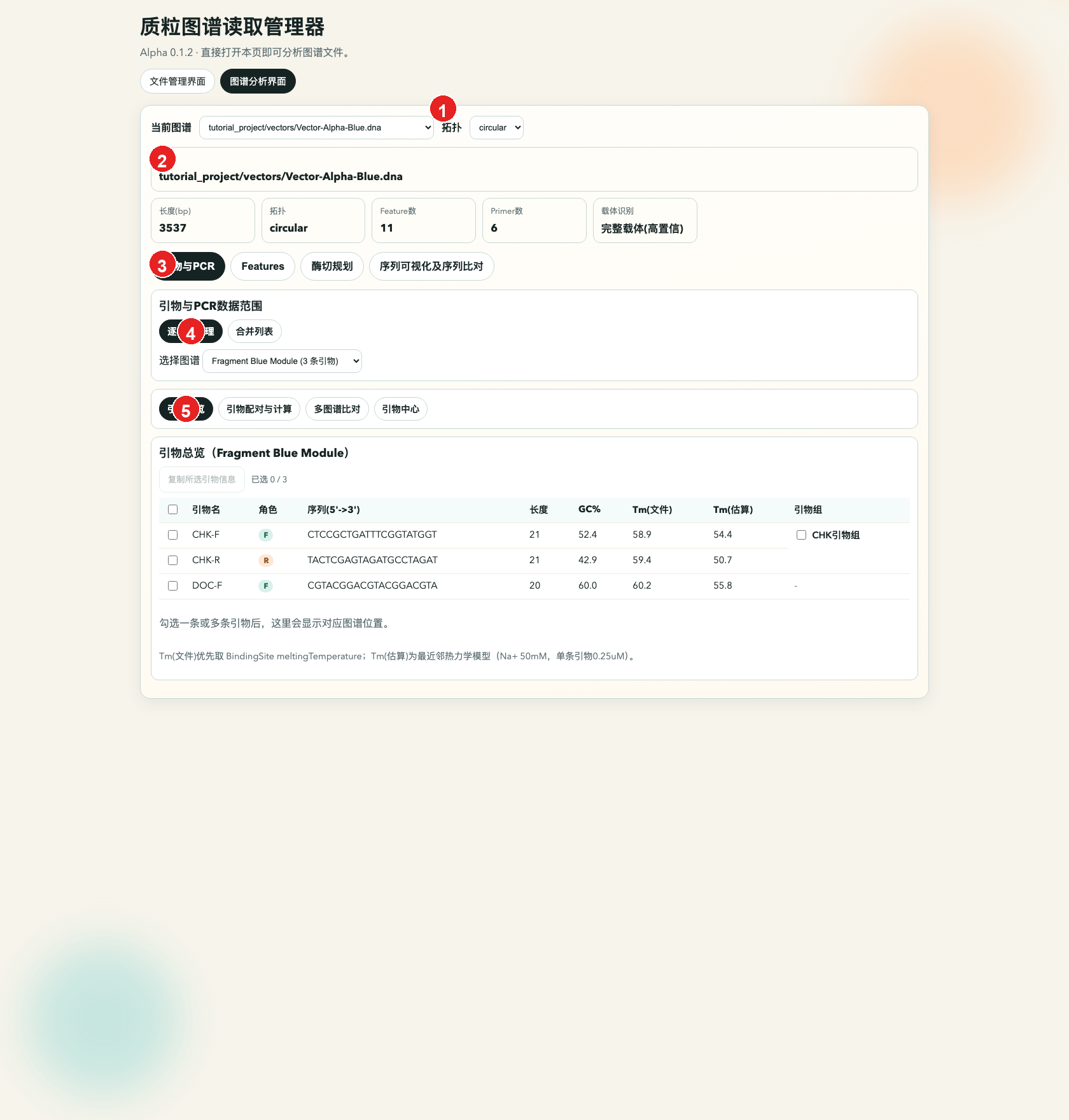 当前激活图谱为模拟图谱
 Vector-Alpha-Blue.dna。
序号对应
- 当前图谱选择器。
- 摘要卡片:长度、拓扑、Feature 数、Primer 数、载体识别。
- 分析主标签栏。
- 逐图谱整理入口。
- 引物总览入口。
适合什么时候用
- 看一张图谱自带的引物清单。
- 准备做单图谱 PCR 产物计算。
- 先确认当前图谱状态,再切到其它分析标签。
图谱分析 / 引物与PCR
引物与PCR:合并列表
合并列表适合多图谱联查。软件会把相同引物归并到同一条记录里,并显示它来自哪些图谱。
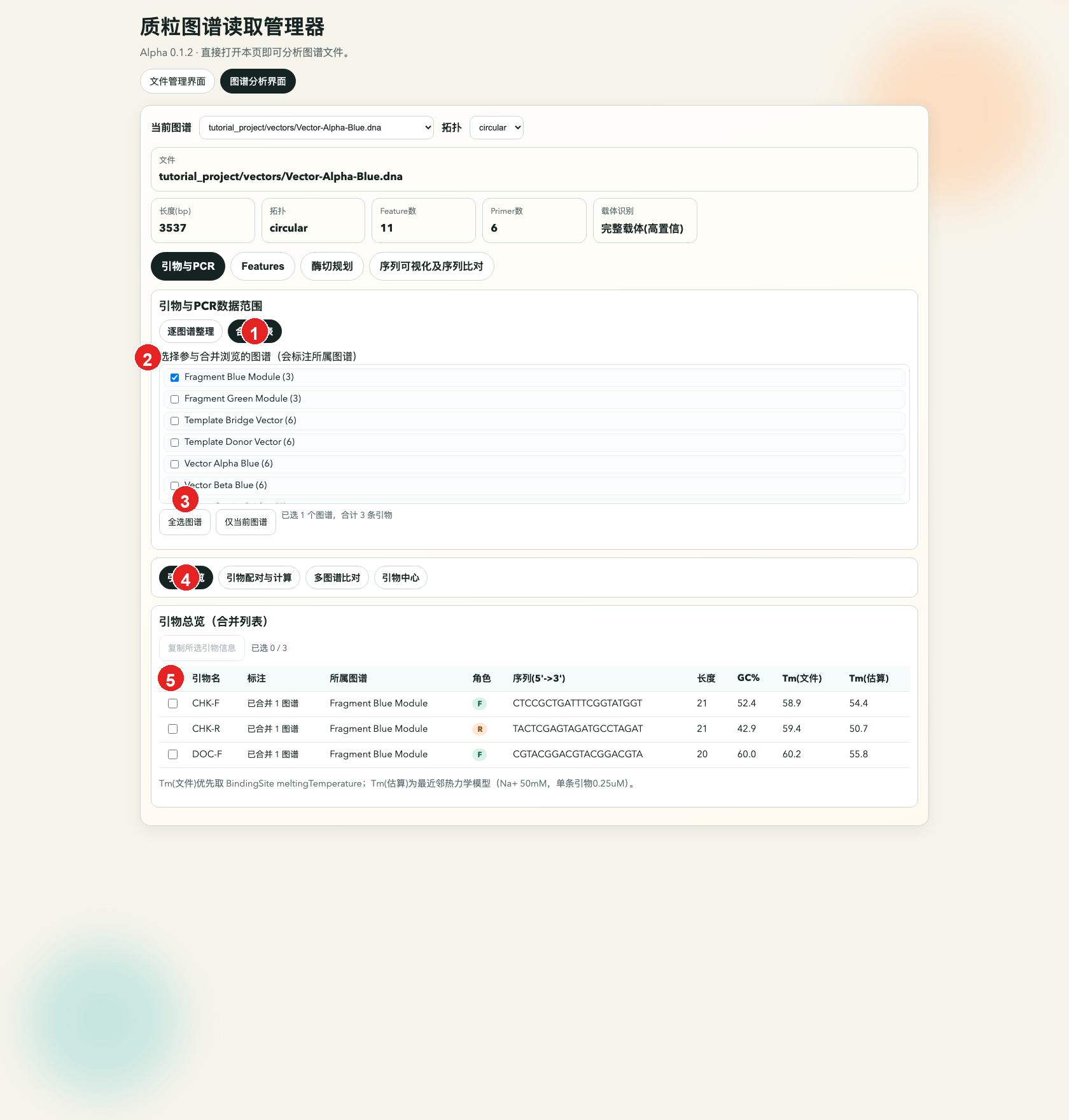 这个页面最适合做项目级引物复用梳理,而不是单图谱查看。
序号对应
- 合并列表模式入口。
- 参与合并的图谱选择区。
- 全选图谱按钮。
- 引物总览子页入口。
- 合并后的引物表。
推荐工作流
- 先把一个项目相关图谱都打开。
- 进入合并列表并全选图谱。
- 快速确认哪些引物是通用的,哪些只在某个构建中出现。
图谱分析 / Features
Features 页面
这个页面更偏向单图谱的 Feature 细读。你可以先看环形 Feature 分布,再落到表格里看起止、长度和类型。
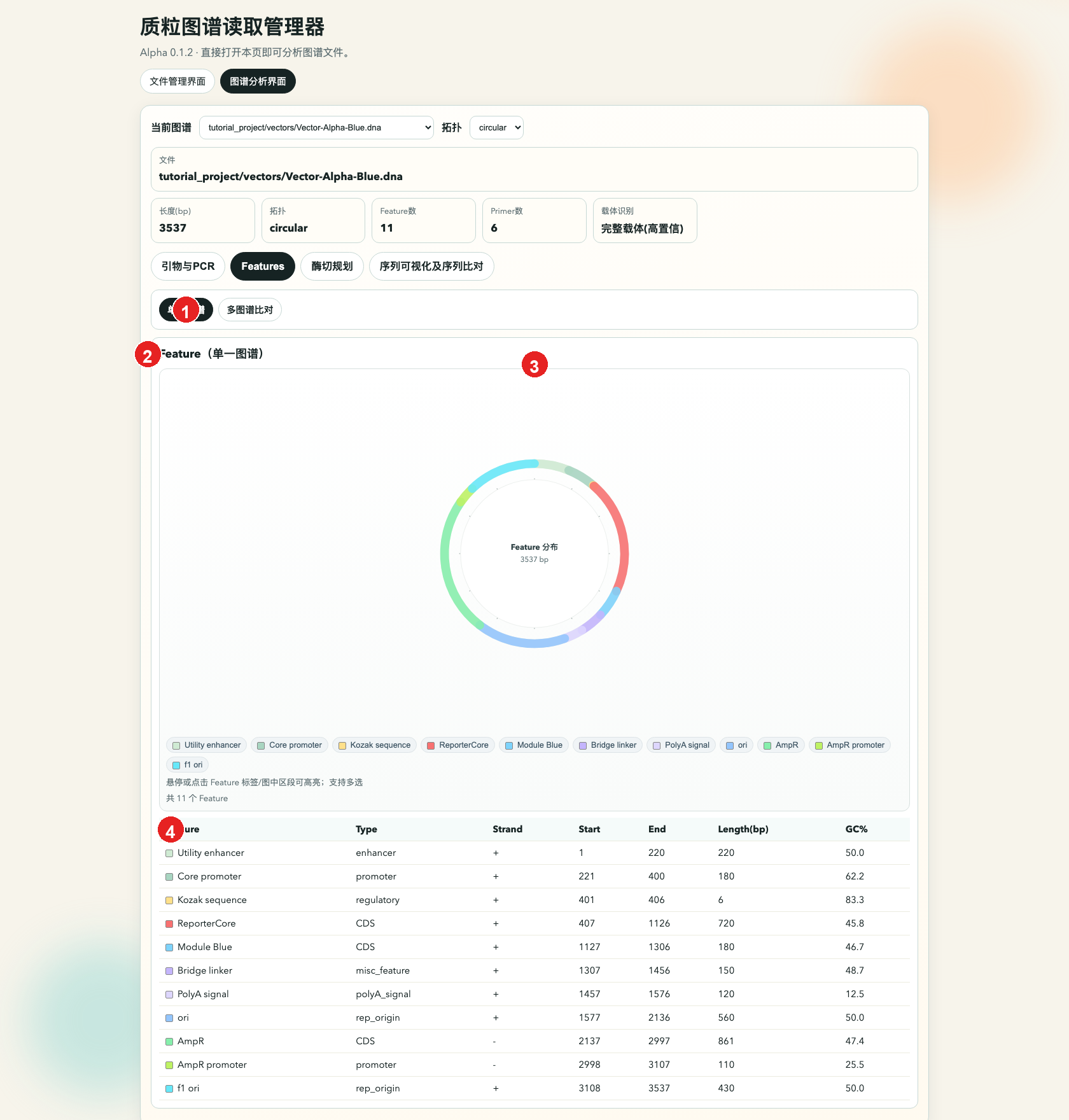 示例里所有 Feature 都已经是假名,不再含真实实验模块命名。
序号对应
- 单一图谱模式入口。
- Feature 单图谱区标题。
- 环形 Feature 图。
- Feature 详情表。
你会在这里做什么
- 核对某张图谱的模块结构。
- 检查 Feature 注释的命名和类型是否合理。
- 配合文件管理页的批量归类结果,回看单个图谱细节。
图谱分析 / 酶切规划
酶切规划
酶切规划页可以做自动规划、自选模拟、位点统计和多图谱对比。当前截图展示的是“自选规划”,会优先列出能完整切下目标 Feature 的方案。
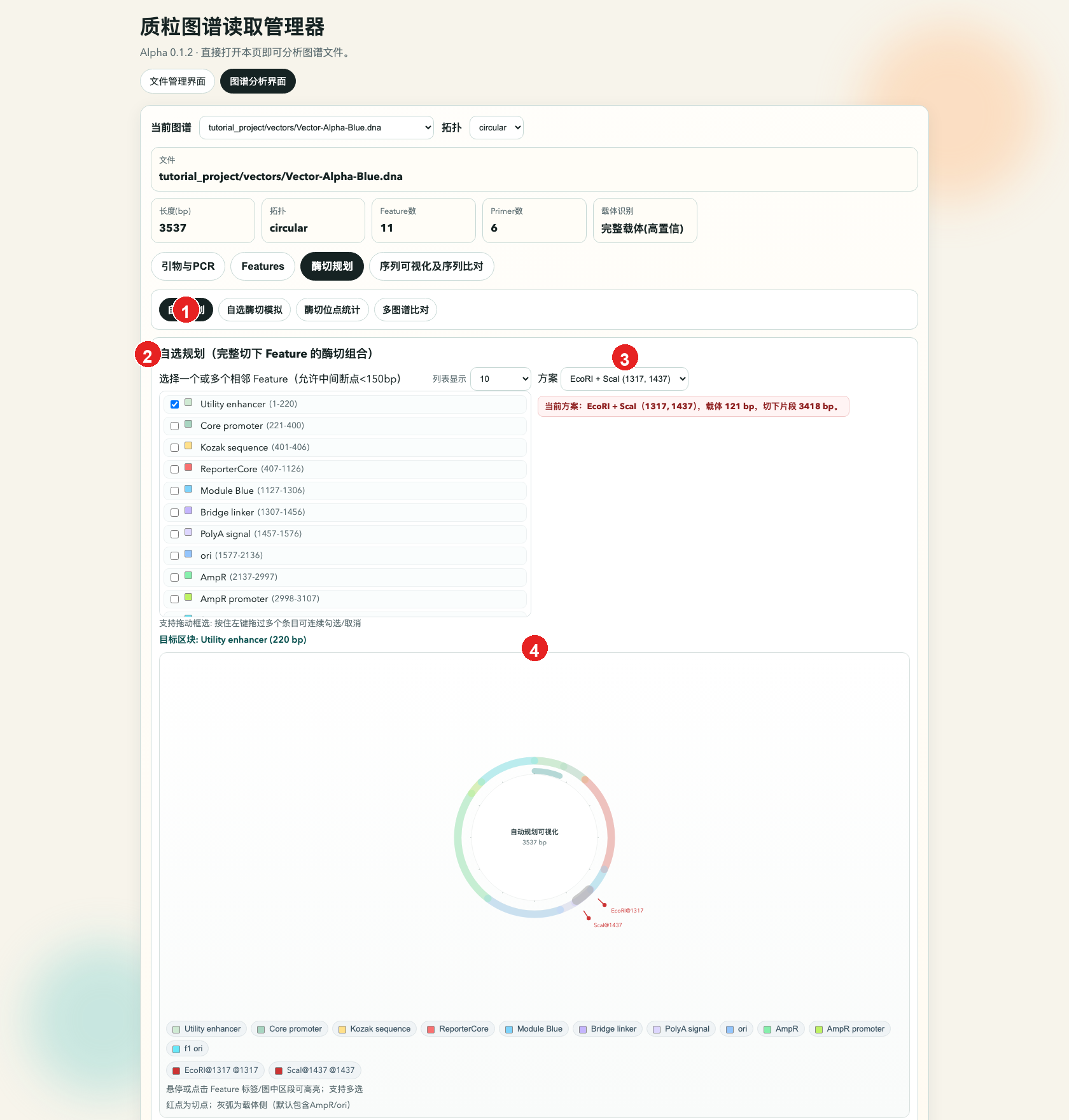 假数据序列中故意内置了常用酶切位点,便于演示方案摘要和切下片段大小。
序号对应
- 自选规划入口。
- 目标 Feature 选择区。
- 方案选择器。
- 图谱切点示意。
- 候选方案表。
这个页面的价值
- 快速找出能完整切下目标模块的酶组合。
- 直接看到“切下片段多大、线性化载体多大”。
- 对多位点酶给出明确提醒,避免误选切点。
序列工作台
序列相关能力都从这里展开
序列工作台既是浏览器,也是后续设计器的入口。序列检索、ORF 显示、酶切位点、同源臂设计、标准引物设计都和这里直接相连。
序列工作台 / 浏览
序列浏览
序列浏览页是最常驻的操作界面。你可以在这里检索 DNA、蛋白、Feature 名,也可以打开 Feature 条、酶切位点、ORF 和实验性同源臂设计入口。
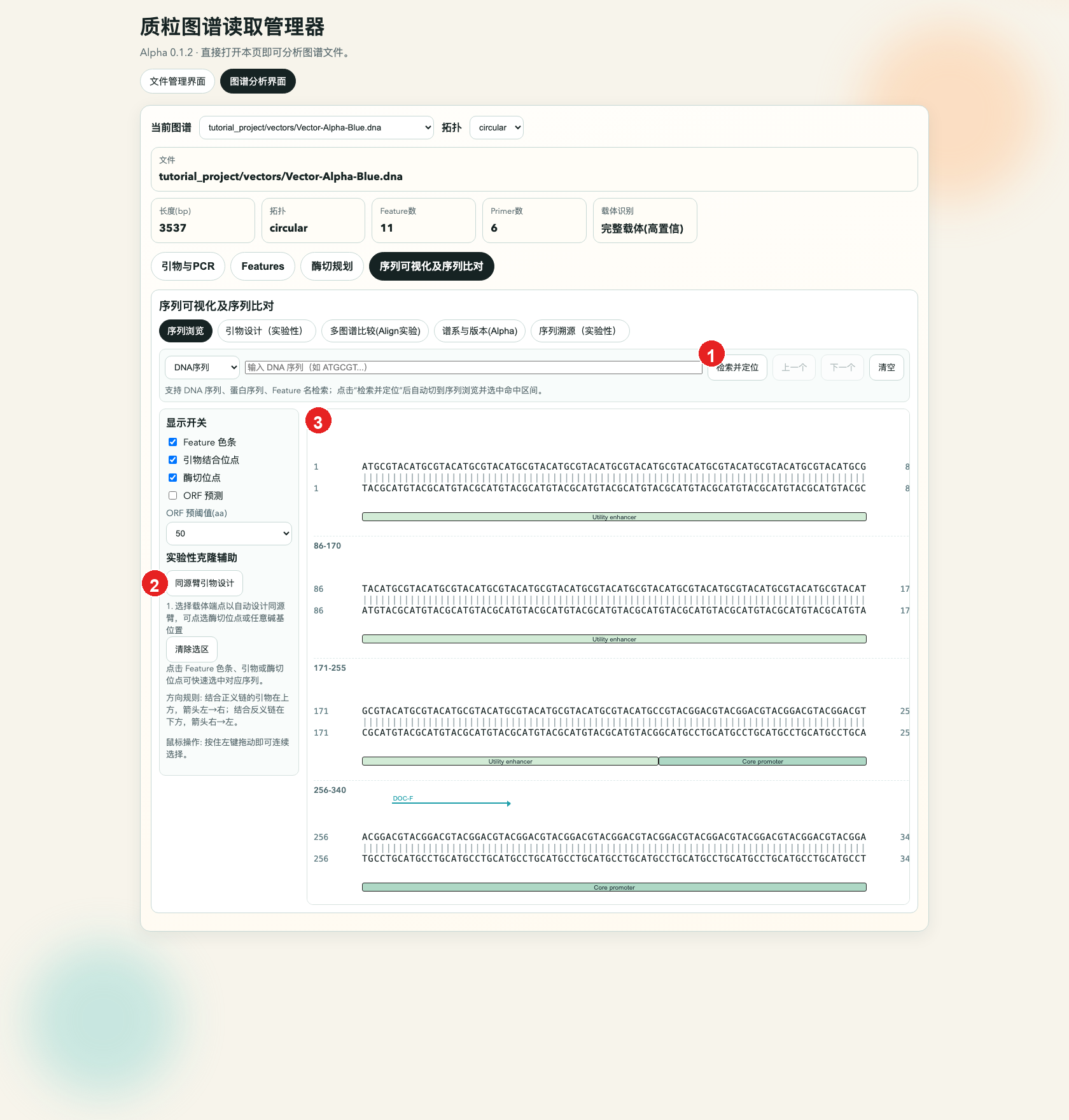 这里已经切到模拟图谱的真实序列显示,而不是空白占位。
序号对应
- 序列检索输入框。
- 同源臂引物设计入口。
- 序列主视窗。
从这里可以继续做什么
- 拖选序列后进入标准引物设计。
- 点击“同源臂引物设计”走双端点标记流程。
- 把选区直接送入“序列溯源”。
序列工作台 / 设计
标准引物设计
这是本地快速版引物设计器。当前示例对模拟图谱区间 250-449 做设计,已经返回了 20 组候选引物对。
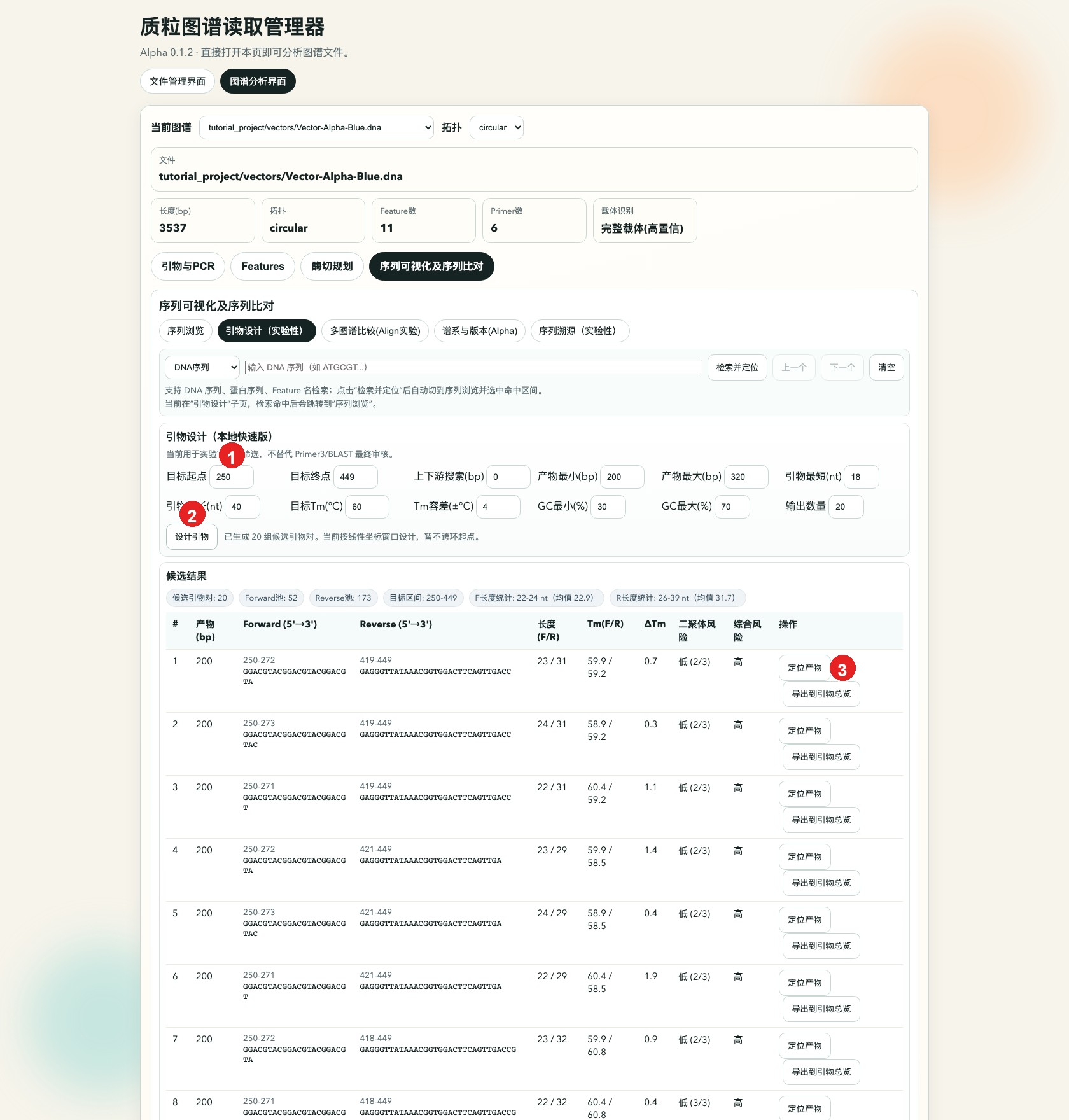 这一页用的是脱敏后的假序列,所以不会暴露任何真实引物或真实模块名。
序号对应
- 目标区间起点输入。
- “设计引物”按钮。
- 候选结果中的“定位产物”按钮。
常用操作逻辑
- 先定目标区间,再设上下游搜索、产物长度和 Tm / GC 约束。
- 结果出来后,可以定位产物,也可以导出到引物总览。
- 普通引物设计与同源臂引物设计是两套独立规则。
| 参数项 |
用途 |
| 目标起点 / 终点 |
限定你希望被覆盖的核心扩增区段。 |
| 上下游搜索 |
允许引物在目标区两侧额外搜索可结合位点,支持设为 0。 |
| 产物最小 / 最大 |
控制 PCR 产物长度窗口。 |
| 引物最短 / 最长 |
限制单条引物的长度范围。 |
| 目标 Tm / 容差 |
把候选方案收敛到目标温区附近。 |
| GC 最小 / 最大 |
避免极端 GC 的候选序列。 |
实验性功能
这些页面适合做快速判断,不建议直接替代最终人工审核
下面三页分别解决多图谱局部比对、版本链追踪和外部数据库溯源。它们都很实用,但更适合做加速判断,而不是作为唯一结论来源。
实验性功能 / Align
多图谱比较 Align
Align 实验适合快速回答“这两张图谱哪里相同、哪里不同”。当前示例已经完成一次本地比对,并显示 Ref / Qry 逐段对照。
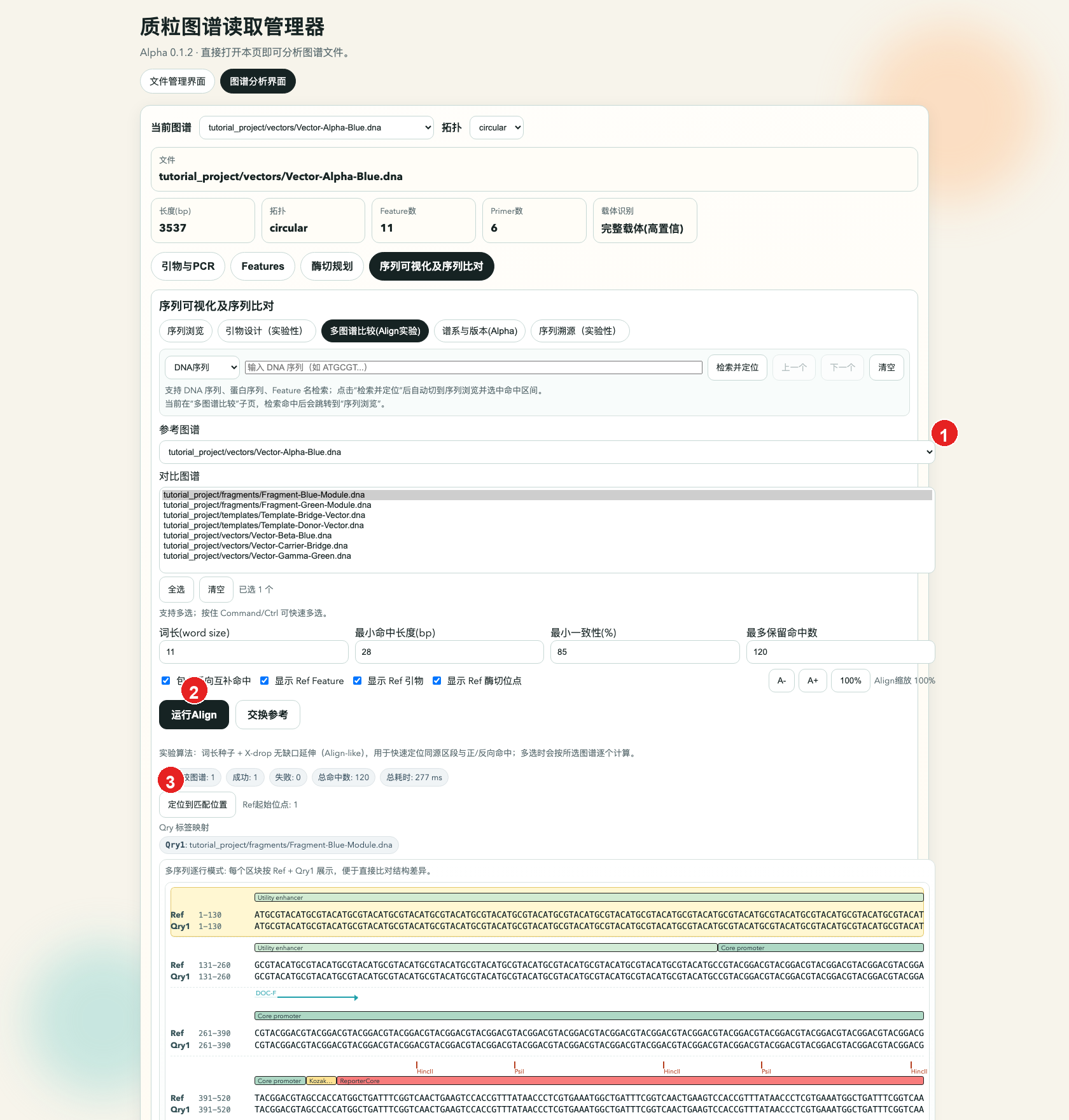 这里显示的是内置假图谱之间的差异,不涉及任何真实序列。
序号对应
- 参考图谱选择器。
- 运行 Align 按钮。
- Align 结果区。
适用场景
- 比较两个近缘构建的插入 / 缺失 / 替换。
- 看模板和最终产物是否在目标区段一致。
- 做“同源区段定位”而不是正式序列发表级比对。
实验性功能 / 版本追踪
谱系与版本
这个页面会把一批图谱当作构建链来梳理。它综合文件 Notes 历史字段和序列差异,生成父版本、子版本和变化摘要。
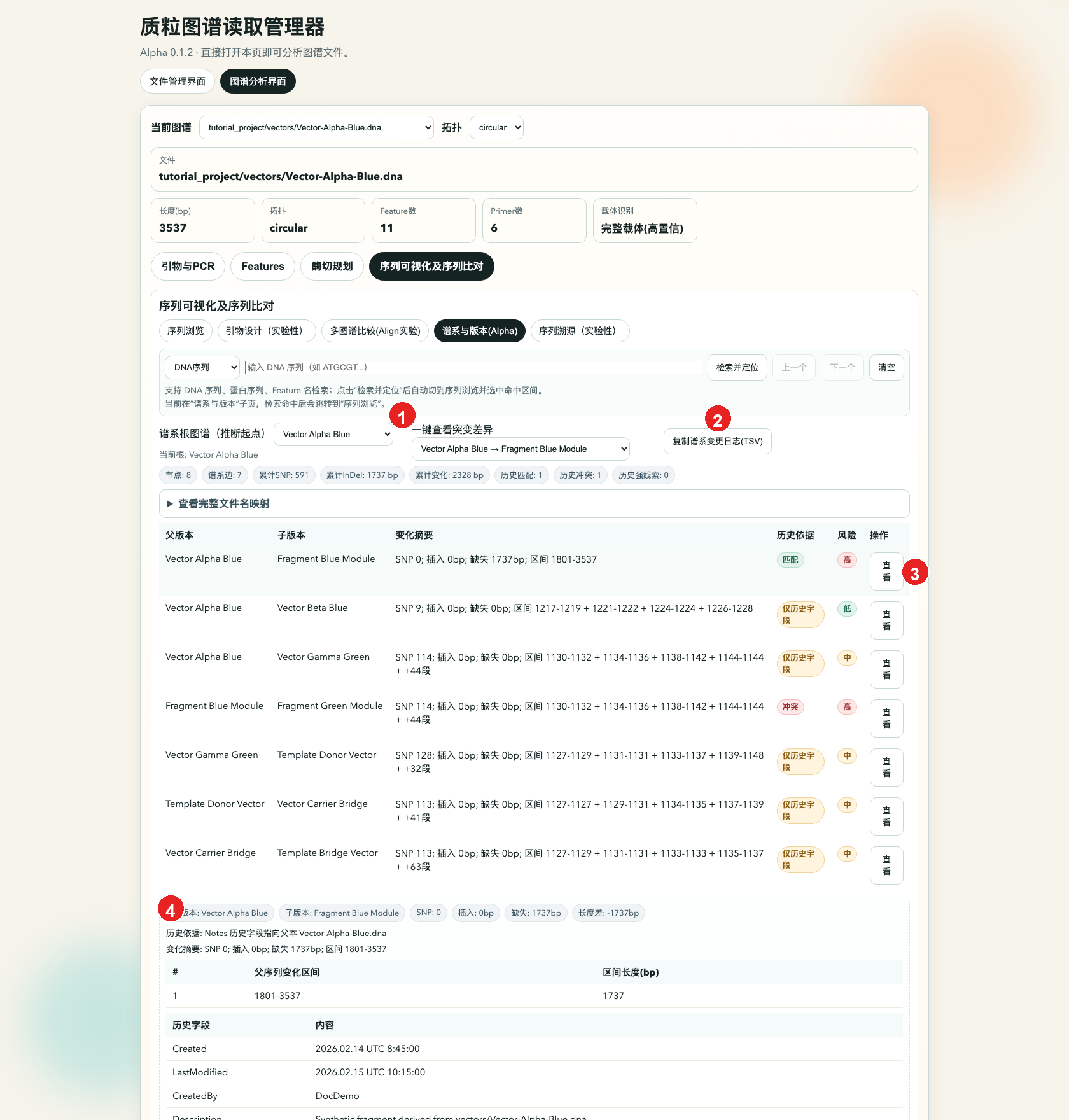 当前例子中的谱系边和变更摘要,全部来自模拟图谱之间的人造差异。
序号对应
- 谱系根图谱选择器。
- 复制谱系变更日志按钮。
- 谱系边表中的快速查看入口。
- 当前选中边的详细摘要。
这个页面输出什么
- 父版本 -> 子版本的边表。
- SNP、插入、缺失和长度差摘要。
- Notes 中的 Created / LastModified / CreatedBy 历史字段。
实验性功能 / 外部检索
序列溯源
序列溯源页对接的是 NCBI 官方 BLAST。你可以直接把已打开图谱写入查询,也可以粘贴一条或多条 FASTA,再把命中结果按 Feature 或物种整理。
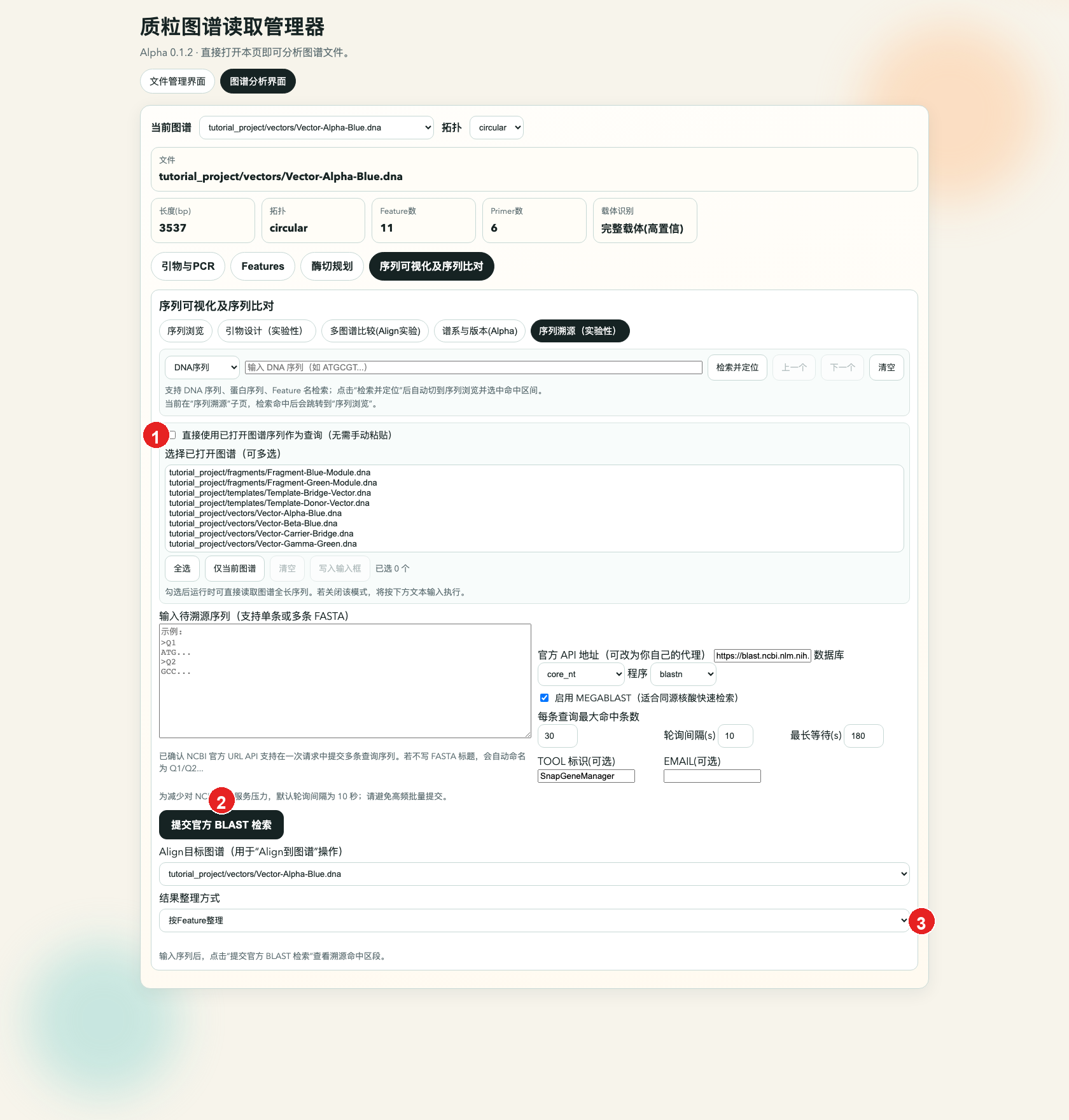 示例截图停留在提交前状态,重点展示参数配置和结果整理入口。
序号对应
- “直接使用已打开图谱序列作为查询”开关。
- 提交官方 BLAST 检索按钮。
- 结果整理方式选择器。
推荐做法
- 如果只是排查来源,优先直接勾选已打开图谱作为查询。
- 只有在确有必要时才提高命中条数,避免等待时间过长。
- 若后续要在本软件内继续对齐,提前选好 Align 目标图谱。
补充说明
使用建议与注意事项
最后把几个真正影响体验的建议集中放在这里,方便第一次上手时少走弯路。
| 场景 |
推荐入口 |
原因 |
| 批量整理项目图谱 |
导入与预读 -> 文件系统视图 |
先建立候选集合和检索索引,再决定要打开哪些图谱。 |
| 查看某个模块在哪些构建里出现 |
按 Feature 分类 |
可以去掉全体共有项,只保留真正有分群意义的 Feature。 |
| 检查项目内已有引物 |
引物与PCR -> 合并列表 |
相同引物会自动归并,并标出来源图谱。 |
| 做快速 PCR 方案 |
序列浏览 -> 标准引物设计 |
可以直接从选区进入,参数填写成本最低。 |
| 做同源臂长引物 |
序列浏览 -> 同源臂引物设计 |
需要以序列页上的双端点选择作为输入。 |
| 比较构建差异 |
Align / 谱系与版本 |
一个看局部对齐,一个看整体版本链。 |